 FreeSoft

LinkedIn pour Windows
LinkedIn pour Windows permet d’accéder à votre compte depuis le menu Démarrer, la barre des tâches ou le centre de notifications.
 Anciennes versions

Nouveautés
Aucune annonce datée des 90 derniers jours n’est affichée pour cette plateforme.

Compatibilité et données de l’application
 Compatibilité et données de l’application
- Version
- 2025.1218.1800.0
- Taille du fichier
- 103,9 Mo
- Système
- Non indiquée par la source
- Architecture
- x64, x86
- Développeur
- LinkedIn Corporation
- Format
- MSIXBUNDLE
- SHA-256
- 3dbaa258d071fd4a24986a38a0f69ce23b6b6fd688322b1e2f07afc98798fc1e
- Signature
- La signature de l’éditeur correspond à la référence
Le paquet MSIXBUNDLE peut nécessiter le téléchargement de composants Windows App Runtime et Visual C++ via Internet.
Fonctions de l’application
 Fonctions de l’application

Connexion au compte
Connectez-vous avec vos identifiants LinkedIn ou choisissez la connexion via le navigateur, puis vérifiez la connexion dans l’application.

Accès depuis Windows
Recherchez LinkedIn dans le menu Démarrer et, si besoin, épinglez l’application au menu Démarrer ou à la barre des tâches.

Notifications Push
L’application peut afficher des notifications Push avec un aperçu lorsque vous vous connectez, réduisez, fermez ou laissez l’application en arrière-plan.
 Windows · Microsoft Store · capture d’écran de l’éditeur
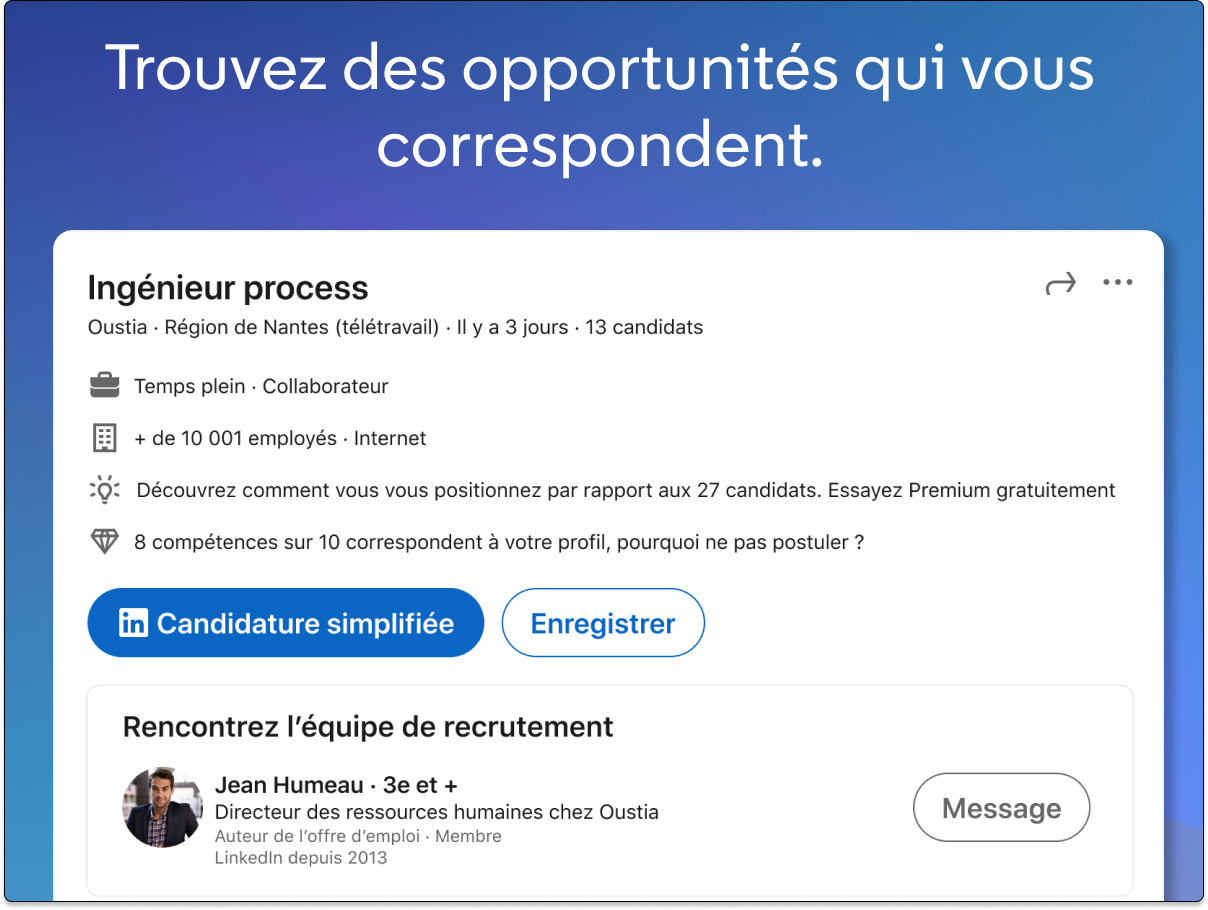 Windows · Microsoft Store · capture d’écran de l’éditeur
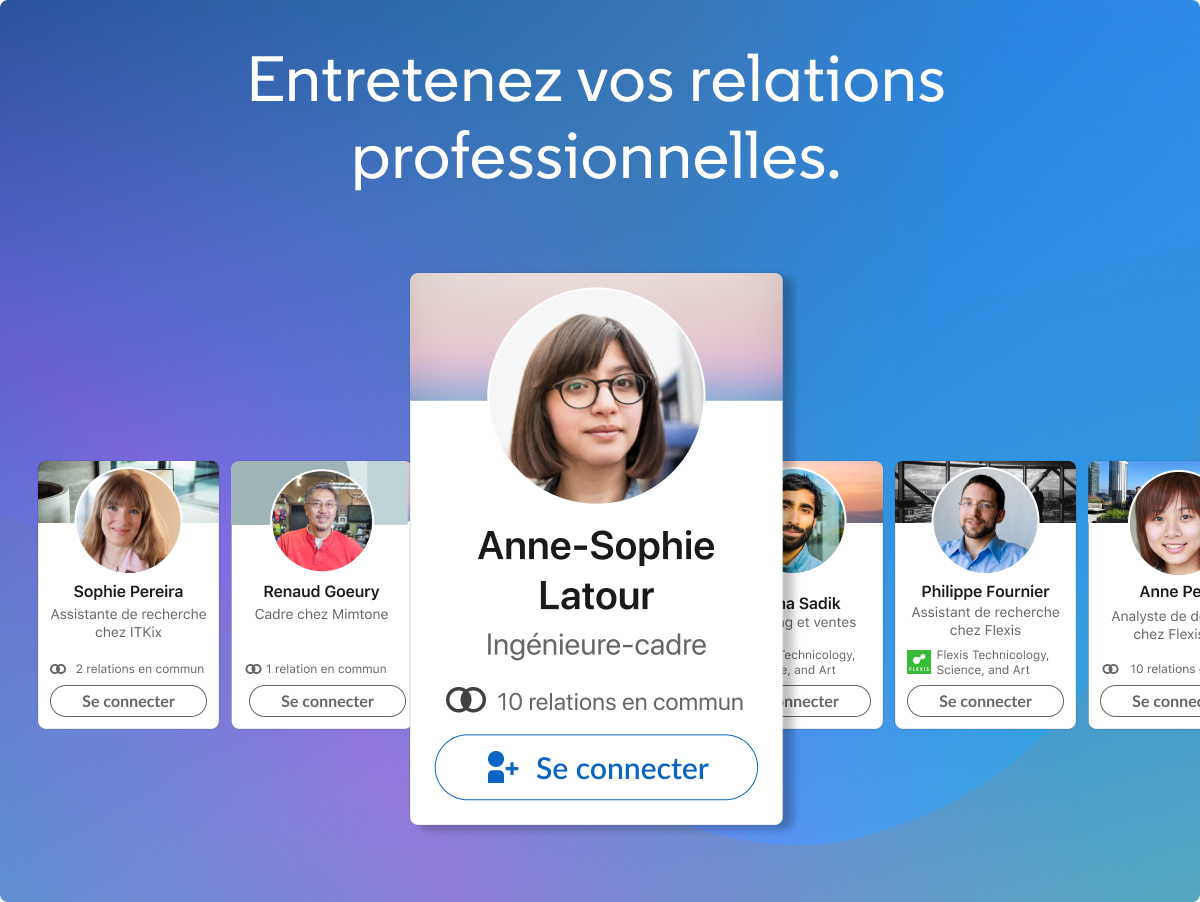 Windows · Microsoft Store · capture d’écran de l’éditeur
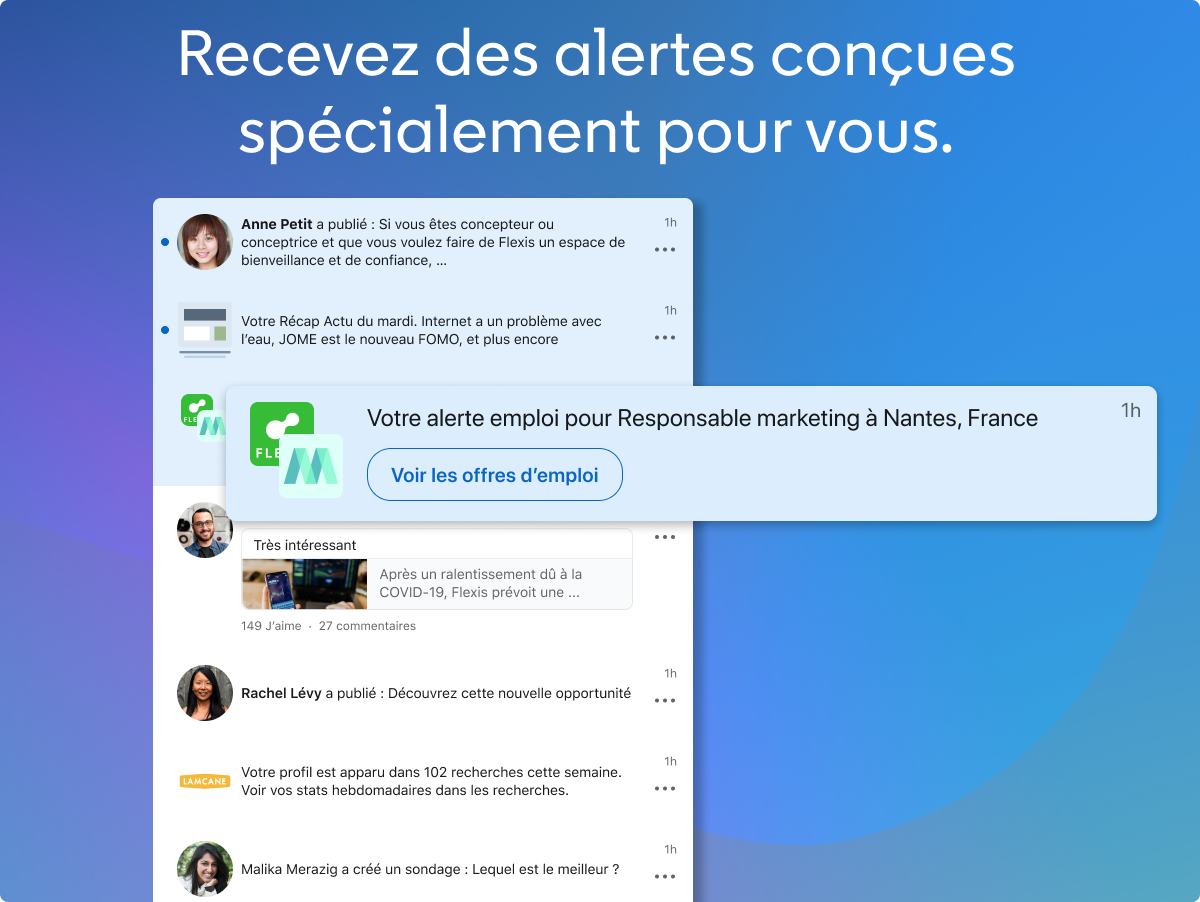 Windows · Microsoft Store · capture d’écran de l’éditeur
Comment installer
 Comment installer
- Vérifiez la disponibilité du fichier
Le fichier MSIXBUNDLE pour Windows est proposé au téléchargement sur cette page.
- Ouvrir le fichier MSIXBUNDLE
Ouvrez le fichier MSIXBUNDLE téléchargé depuis cette page pour lancer l’installation sur votre ordinateur.
- Lancez LinkedIn après l’installation
Une fois l’installation terminée, recherchez LinkedIn dans le menu Démarrer pour ouvrir l’application.
Ne désactivez pas la protection générale de votre appareil pour effectuer l’installation.
Premier démarrage
 Premier démarrage
- Ouvrez l’application
Lancez LinkedIn depuis le menu Démarrer ou depuis un raccourci épinglé.
- Choisissez votre méthode de connexion
Utilisez la connexion avec le navigateur ou saisissez votre nom d’utilisateur et votre mot de passe LinkedIn.
- Terminez la vérification
Si la connexion se poursuit dans le navigateur, identifiez-vous, revenez à la fenêtre de vérification, puis autorisez l’ouverture de l’application.
Utilisation au Sénégal
 Utilisation au Sénégal
- Le catalogue Microsoft Store du Sénégal présente LinkedIn pour Windows. Les conditions techniques du fichier et son éventuelle disponibilité sur FreeSoft sont indiquées séparément.
Autorisations et confidentialité
 Autorisations et confidentialité
Aperçu des notifications
Les notifications Push peuvent contenir un aperçu de leur contenu. Désactivez-les dans les paramètres de notifications de Windows si vous ne souhaitez pas les afficher.
Ouverture depuis le navigateur
Lors d’une connexion via navigateur, l’application demande l’autorisation de s’ouvrir après la vérification de connexion.
Vous pouvez modifier les autorisations dans les paramètres de votre appareil. Les déclarations du développeur ne constituent pas un audit indépendant.
Comment mettre à jour
 Comment mettre à jour
- Vérifier la version du fichier proposé
Un fichier Windows est proposé sur cette page. Avant une mise à jour manuelle, comparez sa version à celle déjà installée ; ne remplacez l’installation que par une version plus récente.
- Fermez l’application
Avant une mise à jour manuelle, fermez LinkedIn afin d’éviter d’interrompre son utilisation.
- Ouvrez le nouveau fichier original
Si une version plus récente est proposée ici, ouvrez son fichier original, puis relancez LinkedIn depuis le menu Démarrer après l’installation.
Historique des versions
Une version répertoriée ne garantit pas la disponibilité d’un fichier vérifié à télécharger.
Historique complet des versionsRésoudre un problème
 Résoudre un problème
La connexion dans l’application ne se termine pas
Choisissez la connexion avec le navigateur, identifiez-vous avec la méthode habituelle, puis sélectionnez la vérification de connexion dans l’application.
Le navigateur demande d’ouvrir LinkedIn
Après la vérification, autorisez l’ouverture de l’application lorsque le navigateur l’affiche.
Les notifications sont gênantes
Désactivez LinkedIn dans les paramètres de notifications de Windows, ou dans la section Notifications en basculant LinkedIn sur Désactivé.
Synthèse des avis par IA
 Synthèse des avis par IA
Aucune synthèse d’avis n’est affichée pour cette plateforme.
Avis des membres FreeSoft
 Avis des membres FreeSoft
Aucun avis n’a encore été publié sur cette plateforme. Partagez votre expérience.
Questions fréquentes
Puis-je rechercher des offres et envoyer des candidatures depuis cette application Windows ?
Les fonctions Windows confirmées ici concernent la connexion, l’accès depuis le menu Démarrer, l’épinglage et les notifications. Les aides LinkedIn décrivent la recherche d’emploi et les candidatures pour le service, sans confirmer ces tâches dans cette application Windows.
Comment fonctionnent les alertes emploi LinkedIn ?
Pour le service LinkedIn, vous pouvez choisir des alertes quotidiennes ou hebdomadaires par e-mail, notification dans l’application, ou les deux. Un membre peut avoir jusqu’à 20 alertes emploi simultanément. Leur gestion dans l’application Windows n’est pas confirmée ici.
Le compte LinkedIn est-il gratuit ?
Un compte standard gratuit est proposé. Premium Career est une formule facultative orientée recherche d’emploi et évolution professionnelle ; ses outils et son accès dépendent de l’abonnement choisi.
Puis-je essayer Premium gratuitement ?
Un essai peut être proposé aux membres éligibles. L’éligibilité varie, une carte valide est demandée, et l’abonnement devient payant à la fin de l’essai sans annulation préalable.
Les candidatures Easy Apply sont-elles limitées ?
LinkedIn applique une limite quotidienne et peut suspendre temporairement les envois rapides. Le nombre n’est pas indiqué. Chaque chercheur d’emploi peut consulter un résumé Job Match ; certaines fonctions Premium peuvent compléter la recherche d’emploi.